{itemname}
{itemname}
香港二樓書店 > 今日好書推介
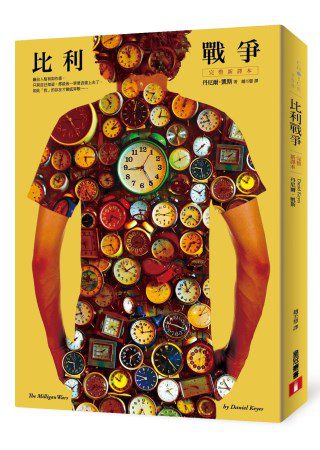
比利戰爭【完整新譯本】
定價117.00元
8
折優惠:
HK$93.6
●二樓推薦
●文學小說
●商業理財
●藝術設計
●人文史地
●社會科學
●自然科普
●心理勵志
●醫療保健
●飲 食
●生活風格
●旅 遊
●宗教命理
●親子教養
●少年讀物
●輕 小 說
●漫 畫
●語言學習
●考試用書
●電腦資訊
●專業書籍
Photoshop X Illustrator就是i設計 (第三版-增訂AI應用)
沒有庫存
訂購需時10-14天
9786264252287
蔡雅琦(漂漂老師)、陸芃妤
碁峰
2026年2月12日
183.00 元
HK$ 164.7
詳
細
資
料
ISBN:9786264252287</li><li>叢書系列:<a href=https://www.2-floor.dyndns.org/web/sys_puballb/books/?se=%E5%BD%B1%E5%83%8F%E7%B9%AA%E5%9C%96%E5%A4%9A%E5%AA%92%E9%AB%94&pubid=gotop>影像繪圖多媒體</a></li><li>規格:平裝 / 308頁 / 23 x 18.5 x 1.4 cm / 普通級 / 全彩印刷 / 初版</li><li>出版地:台灣
影像繪圖多媒體
分
類
電腦資訊
>
影像編修繪圖
>
Photoshop
內
容
簡
介
<div class="bd">
<div class="content" style="height:auto;">
★《平面與商業設計人氣主題全分享!熱門課程改編成書》★ <br><br>本書原創由2012年的「PHOTOSHOP X ILLUSTRATOR XINDESIGN 就是i設計」一書,延伸到2019年介紹常用的兩大設計軟體書籍「PHOTOSHOP X ILLUSTRATOR 就是i設計」,其出版至今,提供豐富、精彩的實例內容,廣受初學者、學校與補習班的喜愛,無論是在自學或教學上,本書提供的實務操作範例,都可以讓學習者輕鬆上手。 <br><br>【設計可以很簡單,玩出你的美感力!】 <br>.創意、靈感、人氣案例一次收進口袋,帶你快速掌握設計師的商業心法,輕鬆上手不再卡關。 <br>.本書從「最簡單的主題」開始切入,不講艱深術語、不賣弄技巧,只教真正能用在作品上的實戰方法。 <br>.運用業界最常用的Photoshop × Illustrator,帶你從影像處理、插畫繪製一路玩到包裝提案、LINE貼圖、GIF製作…等多種應用。 <br>.帶你善用Adobe AI工具,讓構圖更快、靈感更多、作品更完整,讓設計流程更順暢! <br>.每一章都有「做得到」的範例,讓你一步步累積專業能力、一路往設計高手前進。 <br>.無論是剛起步的影像處理初學者、新手設計師,還是想用設計打造個人品牌、推廣產品的人,都能跟著本書,把創意變成真正的成果,做出專屬於你的亮眼作品。 <br><br>感謝雪寶Sharbaolin,提供本書範例模特兒影像相片 <br>感謝各界知名人士/ 設計總監/ 設計師/ 學校院長/ 系主任/ 老師/ 學生的好評推薦!!
</div><div class="type02_gradient" style="display:none;"></div>
</div></div><div class="mod_b type02_m057 clearfix">
<a name="AuthorP00a400020009"> </a>
目
錄
<div class="bd">
<div class="content more_off" id="M201105_0_getProdTextInfo_P00a400020009_h2">
【PART I Photoshop 影像編修與設計】 <br>1-1 安迪沃荷大師風格設計 [影像調整] <br>從色版瞭解影像的原理:Photoshop 最重要的是,影像調整與色版功能熟練後,對於影像的色彩表現可以作最佳的掌握,熟練本範例中的色階與筆刷功能,可自行設計出風格獨特的作品。 <br> 1 調整影像 <br> 2 定義筆刷 <br> 3 繪製安迪沃荷風格海報 <br><br>1-2 為影像增加色彩 [影像處理] <br>瞭解影像色彩模式與照片之間的關係,透過圖層合成與調整圖層上色的方式,掌握影像色彩風格的表現,並可以藉由遮色片的運用,提升影像調整的自由度。熟練本範例中的色相/ 飽和度與調整圖層功能,在調整影像作品時可以有很好的表現。 <br> 1 影像模式切換與調整 <br> 2 新增圖層與上色 <br> 3 善用調整圖層與上色 <br><br>1-3 連續圖樣設計 [影像調整] <br>去背並設計圖樣元素,應用填滿功能、畫面錯位濾鏡與仿製印章工具,設計連續性圖樣,無縫拼接創作獨一無二的影像風格,並舉一反三將技巧應用在服裝、包裝等領域設計。 <br> 1 魔術棒工具去背 <br> 2 設計圖樣 <br> 3 畫面錯位濾鏡 <br> 4 仿製印章工具 <br><br>1-4 科幻星球風 [善用濾鏡功能製作圖像特效] <br>製作星球風格圖像, 先進行影像尺寸圖像處理, 以 Photoshop 旋轉功能將影像套用濾鏡,搭配自定義形狀工具,製作星球效果合成海報。 <br> 1 影像尺寸 <br> 2 濾鏡效果 <br> 3 自定義形狀工具合成影像 <br><br>1-5 雜誌封面設計 [以圖層進行合成] <br>影像合成是 Photoshop 的主要功能,善用鋼筆去背、選取並遮住等功能參數配合,以及設計特色黑白效果製作。使用形狀工具與筆刷創意搭配,有效率地製作簡單卻獨具特色設計的風格雜誌封面,輸出時也可搭配特殊的上光效果表現印刷創意。 <br> 1 合成物件的去背編修 <br> 2 合成物件調整與黑白效果 <br> 3 形狀與筆刷工具應用 <br> 4 文字與形狀圖層 <br> 5 印刷上光版型製作 <br><br>1-6 旅遊照片封面設計 [鋼筆、仿製印章去背合成] <br>學習仿製印章工具處理照片的技巧,使用鋼筆工具影像去背與覆蓋處理背景。結合色版混合工具與加亮及加深工具,讓畫面更完美,隨手拍攝的照片都能成為商業應用的素材。 <br> 1 影像調整 <br> 2 內容感知 <br> 3 複製影像與變形工具 <br> 4 色板混合器 <br> 5 加亮與加深工具 <br> 6 標題文字 <br><br>1-7 YouTube 頻道封面設計 [去背與結合特效功能] <br>本範例與實務結合,介紹 YouTube 封面製作、影像裁切與剪裁遮色片的圖層形狀呈現。並運用使圖形與文字產生弧形效果彎曲工具、創意的圖層樣式、 像素濾鏡設計 YouTube 頻道封面。 <br> 1 影像去背 <br> 2 YouTube 封面檔案設定 <br> 3 漸層背景 <br> 4 彎曲工具 <br> 5 物件與邊框效果 <br> 6 影片 LOGO 文字設計 <br> 7 創意筆刷 <br> 8 設計網屏圖案 <br> 9 輸出圖片 <br><br>1-8 視覺引導 [色版、影像調整與圖層遮色片] <br>視覺引導的技巧通常會使用點、線、面搭配色彩的方式,熟練本單元更能完美掌控畫面製作,可以練習更有效的利用素材的特性來增加構圖的美感。 <br> 1 新增文件 <br> 2 運用色版進行去背 <br> 3 影像調整與色階 <br> 4 選取範圍編輯與填滿 <br> 5 載入選取範圍與圖層遮色片 <br> 6 複製圖層、剪裁遮色片與編輯 <br> 7 影像調整與構圖 <br><br>1-9 數位廣告 GIF 動態設計 [時間軸、影格設定與儲存給網頁用] <br>運用 Photoshop 時間軸的功能加上圖片的變化,可以製作出圖片的動態,熟練本單元之後可以自行設計網頁的動態 Banner,以及具有個人特色的 GIF 動畫。 <br> 1 時間軸 <br> 2 影格說明 <br> 3 儲存給網頁用 <br><br>【PART II Illustrator 插畫繪製與設計】 <br>2-1 品牌形象 LOGO 設計 [變形、基本工具與路徑管理員] <br>由基本工具直接進行設計,結合不同形狀工具、路徑管理員與對齊功能,即可製作出多種 Logo 方式表現,並可結合文字功能完成 Logo,建議可多觀摩公司企業設計的 Logo,使用基本工具練習製作。 <br> 1 基本工具與參考線校準 <br> 2 路徑管理員 <br> 3 設定顏色 <br> 4 製作內部字母設計 <br><br>2-2 吉祥物公仔插畫 [鋼筆與路徑製作] <br>將鋼筆工具結合筆刷,可讓線條更有手感;結合色票與漸層進行顏色的填色方式,可以讓設計物更有漫畫風格。 <br> 1 鋼筆工具實作 <br> 2 色票應用 <br> 3 鏡射功能 <br> 4 漸層填色 <br> 5 設計筆刷線條 <br><br>2-3 個人商務形象名片 [圖片置入、解析度與字符、圖樣功能] <br>圖片在 Illustrator 進行印刷品製作時,需先至 Photoshop 設定正確的圖片輸出解析度。本單元將說明印刷品在設定與輸出時的出血細節,以及連續性圖樣的設計技巧。 <br> 1 網址的 QR Code 製作 <br> 2 名片設定 <br> 3 置入圖片 <br> 4 使用字符 <br> 5 設計圖樣 <br> 6 定義圖樣 <br> 7 漸層面板 <br> 8 輸入文字完成設計 <br> 9 輸出 pdf 檔案 <br><br>2-4 節慶活動文宣設計 [剪裁遮色片與素材繪製] <br>要快速抓住節慶氣氛意象製作商業文宣品,使用剪裁遮色片對於圖片顯示範圍的設定、縮攏與膨脹工具及旋轉工具製作節慶素材,配合主標與副標文字設計,加上用色,製作優雅質感不失年味的文宣品設計,關鍵技巧延伸應用在印刷品、電商 Banner、傳單等範疇。 <br> 1 設定活動文宣與置入圖片 <br> 2 製作剪裁遮色片 <br> 3 年節質感素材製作 <br> 4 活動主標與副標文字設計 <br><br>2-5 3D 立體瓶繪製 [符號、路徑與文字結合] <br>藉由 3D 迴轉特效結合符號功能,即可創造自己設計的立體物,範例中的影像描圖功能,可應用在各種影像轉換設定,轉成向量的影像進行編輯。 <br> 1 置入圖片作為參考底圖 <br> 2 繪製瓶身與瓶蓋 <br> 3 繪製標籤圖樣 <br> 4 以影像描圖製作標籤圖案 <br> 5 製作曲線文字 <br> 6 製作立體瓶 <br><br>2-6 包裝設計 [筆刷功能與包裝細節] <br>透過本單元可以學會紙袋包裝製作需要注意的細節,並可延伸應用至紙盒、產品外觀的包裝印刷設計。運用筆刷功能設計創意圖形。 <br> 1 設計創意圖形製作線條圖筆刷 <br> 2 應用筆刷設計插圖 <br> 3 設計創意圖形製作散落筆刷 <br> 4 設計紙袋包裝 <br><br>2-7 電子展示牆透明立體圖像 [遮色片、網格與圖層設定] <br>在 Illustrator 一樣能製作半透明的物件,藉由各種遮色片的方式,結合網格工具、漸層工具、透明度,製作精緻的立體圖像設計。 <br> 1 置入照片,繪製外型 <br> 2 網格工具 <br> 3 漸層工具 <br> 4 剪裁遮色片工具 <br> 5 製作不透明遮色片 <br> 6 製作剪裁遮色片放入影像 <br><br>2-8 LINE 原創貼圖創作 [圖層、工作區域與筆刷] <br>透過本單元可以學會使用 Illustrator 的工作區域功能,進行 LINE 原創貼圖快速創作,並可延伸應用至動態貼圖、表情貼設計。運用工作區域並可設計雙面 DM 與多頁文件。 <br> 1 設定工作區域 <br> 2 使用圖層與繪圖筆刷 <br> 3 AI 生成式填色 <br> 4 橡皮擦與選取工具 <br> 5 圖層與點滴筆刷 <br> 6 主圖與標籤圖的尺寸縮放 <br> 7 輸出為網頁用檔案
</div>
書
評
其 他 著 作